FusionCRM
FunzioniPrezziDocumentazioneClaude
AccediProva gratis
Inizia da qui
Primi passiCollegare il numero WhatsAppRegole e costi di WhatsAppCollegare Claude
Percorsi passo per passo
Da una lista Excel a una campagnaOgni nuovo lead riceve subito un messaggioAvviare un nuovo cliente da zero
Contatti
Contatti, import CSV e filtri
WhatsApp
Template WhatsAppCampagne WhatsAppConversazioni
Email
Campagne email
Automazioni
AutomazioniOpportunità (pipeline di vendita)
Lead da sito e social
Form, Meta Lead Ads e webhook
Per l'agenzia
Gestione agenzia
Tutte le guide

Template WhatsApp

Creare i messaggi approvati da Meta, con immagini, PDF, variabili e bottoni, vedendo l'anteprima. · 5 min

Per scrivere per primo a un cliente (campagne, promemoria, automazioni) o dopo 24 ore dal suo ultimo messaggio serve un template: un messaggio approvato da Meta.
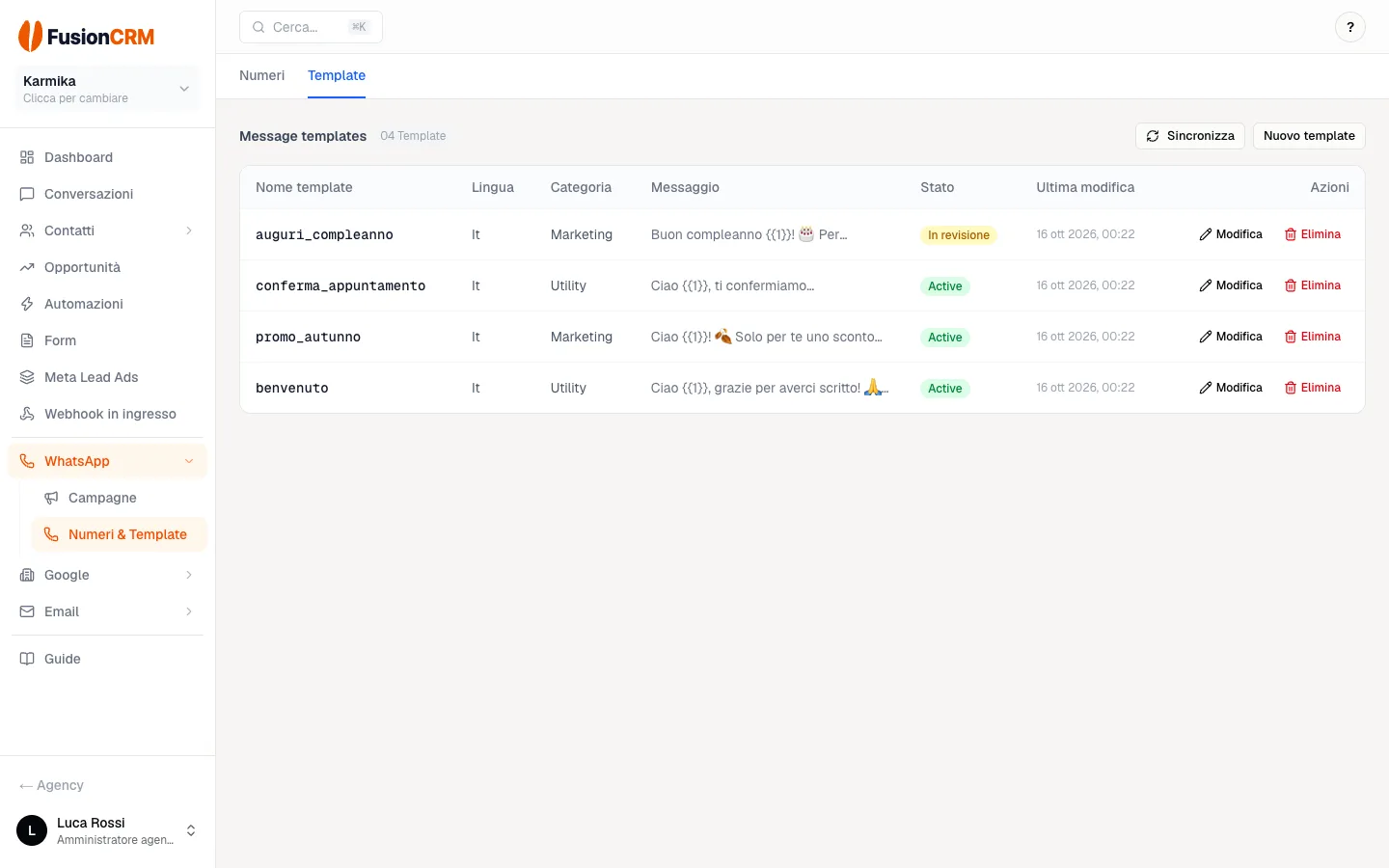
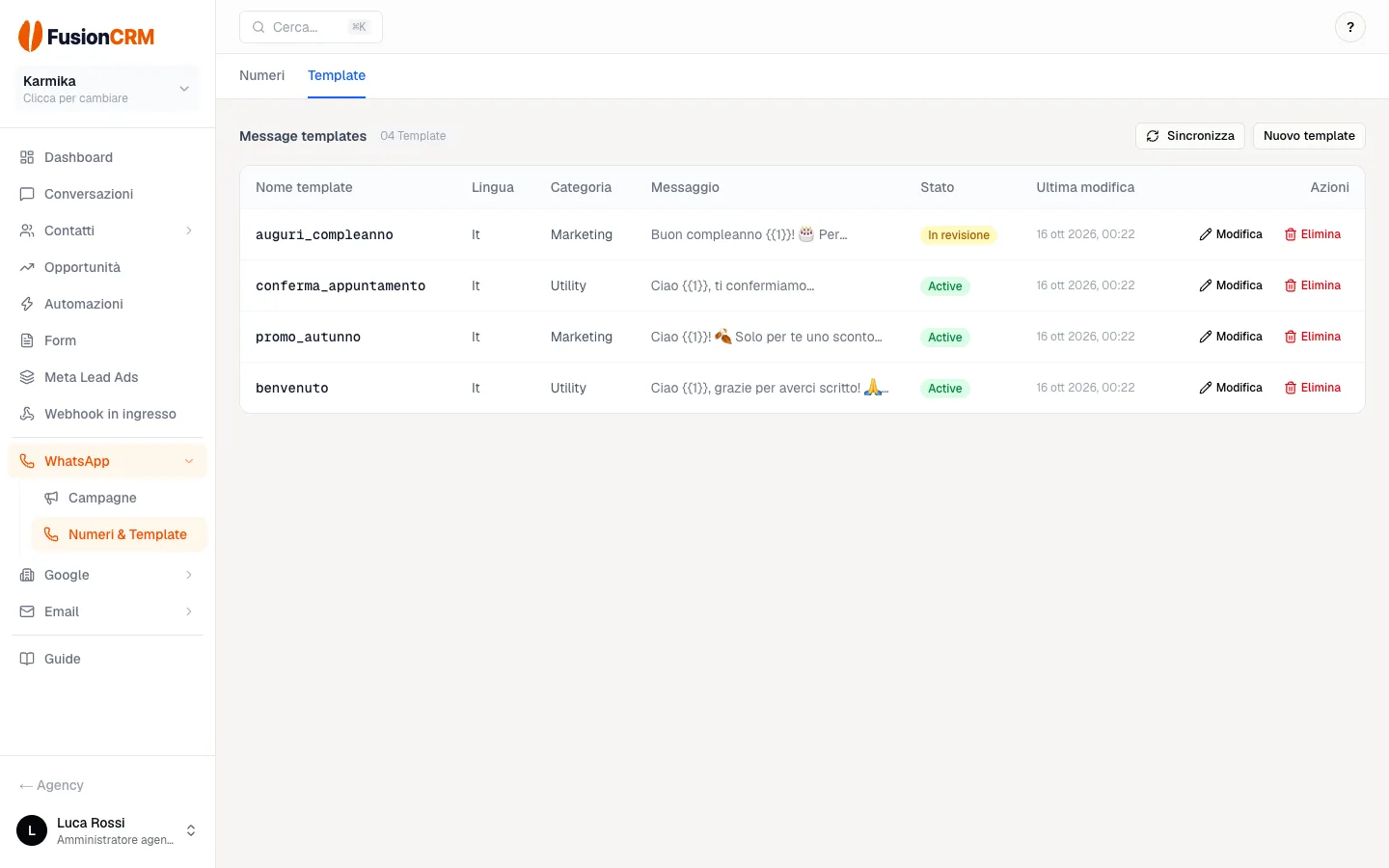
Vai su WhatsApp → Numeri & Template, scheda Template.
1/3
Creare un template WhatsApp · Passo 1: Vai su WhatsApp → Numeri & Template, scheda Template.

I campi

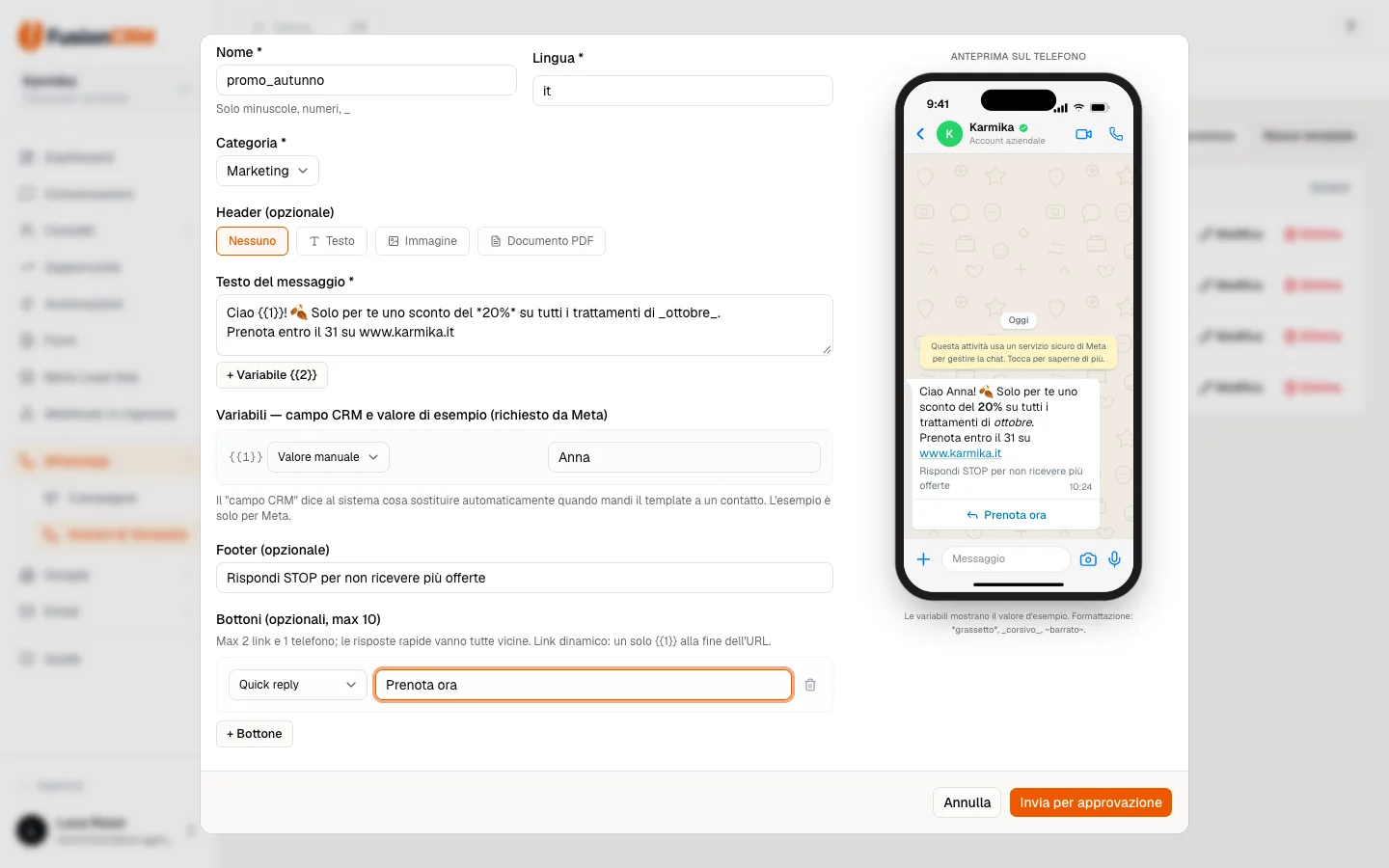
  1. 1Nome: solo minuscole, numeri e _ (es. promo_autunno). Lingua: it.
  2. 2Categoria: *Marketing* per promozioni e offerte, *Utility* per conferme, promemoria, aggiornamenti (vedi *Regole e costi di WhatsApp*).
  3. 3Header (facoltativo): testo, immagine (JPG/PNG) o documento PDF.
  4. 4Testo: usa + Variabile per le parti che cambiano ({{1}}, {{2}}). Per ognuna scegli il campo CRM (es. Nome) e scrivi un esempio: Meta lo usa per approvarlo.
  5. 5Footer e bottoni (facoltativi): risposta rapida, link al sito, chiamata.
  6. 6Clicca Invia per approvazione.
Mentre scrivi, a destra vedi il messaggio esattamente come arriverà sul telefono.

Formattazione

  • *testo* → grassetto
  • _testo_ → corsivo
  • ~testo~ → barrato
  • Gli emoji si usano normalmente.

Approvazione

Il template parte in stato PENDING. Di solito Meta risponde in pochi minuti, a volte in qualche ora: usa Sincronizza per aggiornare lo stato.

Se viene rifiutato
I motivi di rifiuto più comuni: testo promozionale in categoria Utility, variabili all'inizio o alla fine del testo, esempi mancanti, link accorciati.
Bottoni con link variabile
Un template con un bottone link variabile (URL con {{1}}) funziona nelle automazioni ma non nelle campagne.
Guida successiva
Campagne WhatsApp

Prova Fusion CRM con i tuoi clienti

14 giorni di prova gratuita, poi parte l'abbonamento. Disdici prima e non paghi nulla.

Prova gratis 14 giorni Prenota una demo
FusionCRM

Il CRM per le agenzie: clienti, WhatsApp, email, automazioni, Google e social in un unico programma.

Prodotto

  • Funzioni
  • Prezzi
  • Claude
  • Prenota una demo

Risorse

  • Documentazione
  • Primi passi
  • Per agenti AI (llms.txt)

Account

  • Prova gratis
  • Accedi
  • Contatti

© 2026 Fusion CRM · Fusion Media di Luca Gabriele Pantea · P.IVA 13148540969

PrivacyUn prodotto Fusionsoft