
Contatti, import CSV e filtri
Aggiungere contatti, caricare una lista da Excel, filtrare e mettere tag. · 5 min
Ogni contatto ha nome, cognome, telefono, email, data di nascita, sesso, fonte, tag e campi custom. I contatti arrivano da soli da WhatsApp, form, Meta Lead Ads e webhook, oppure li aggiungi tu.
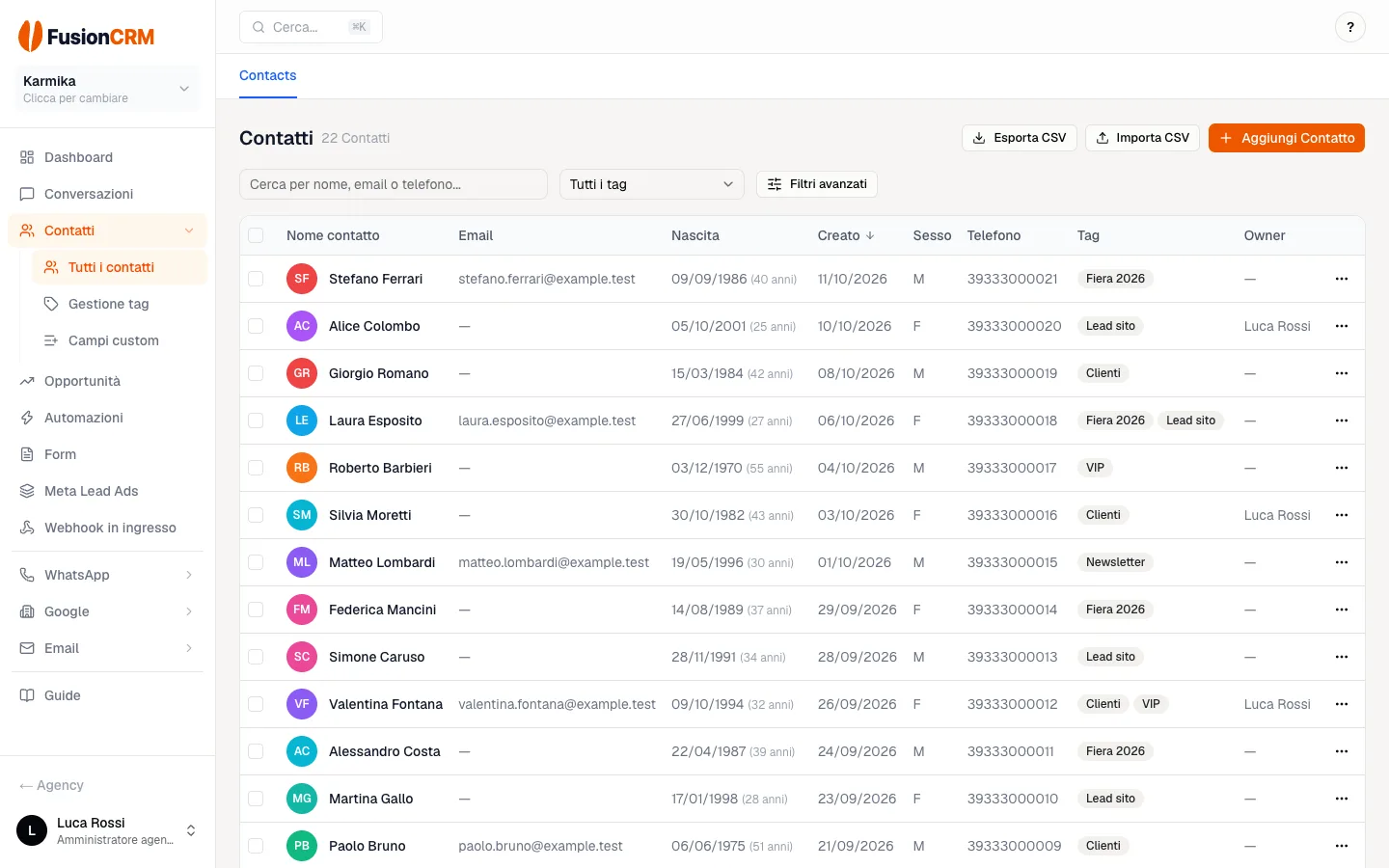
Aggiungere un contatto
- 1In Contatti clicca Aggiungi Contatto.
- 2Compila almeno il nome. Il telefono si scrive come vuoi (333 123 4567): il +39 viene aggiunto da solo.
- 3Aggiungi i tag scrivendoli e premendo Invio, poi Salva.
Importare una lista da file (CSV)
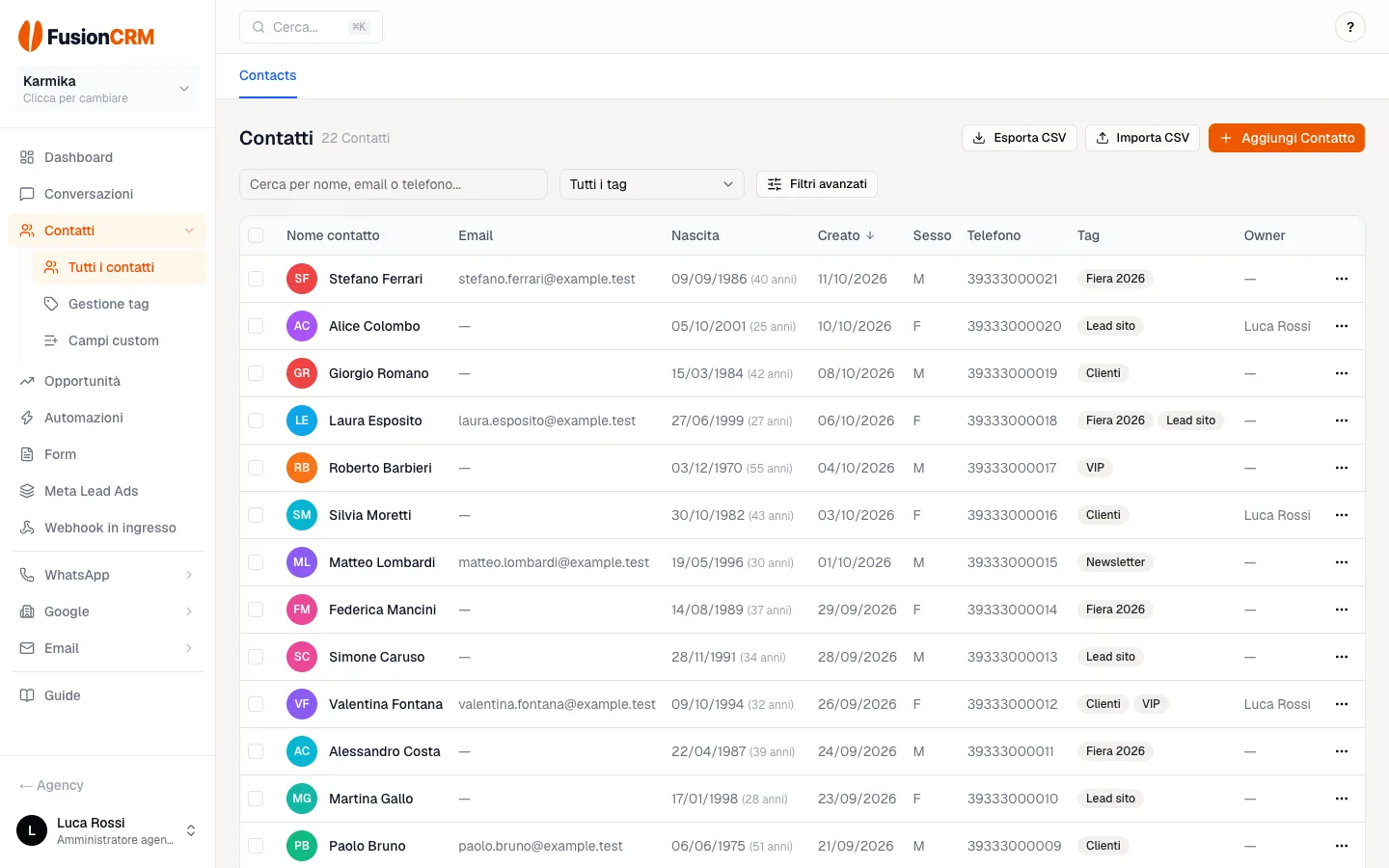
1/3
- 1Se non hai un file pronto, clicca Scarica il modello da compilare. In Excel salva con *File → Salva con nome → CSV UTF-8*.
- 2Nel campo Tag da mettere a tutti i contatti del file scrivi da dove arriva la lista.
- 3Clicca Importa: vedi quanti contatti sono nuovi, aggiornati e saltati, con il motivo riga per riga.
| Colonna | Obbligatoria | Esempio |
|---|---|---|
| Nome (o Nome e cognome) | Sì | Mario |
| Cognome | No | Rossi |
| Telefono / Cellulare | No, ma serve per WhatsApp | 333 123 4567 |
| No | mario@email.it | |
| Data di nascita | No | 16/01/1990 |
| Sesso | No | M, F, Uomo, Donna, Altro |
| Tag | No | VIP;Clienti |
Niente doppioni
Un contatto con lo stesso telefono o la stessa email di uno già presente non viene duplicato: riceve i nuovi tag e si completano solo i dati mancanti.Automazioni e import
Le automazioni "Contatto creato" partono solo se spunti la casella apposita: così un import di migliaia di contatti non manda migliaia di messaggi per errore.Filtrare e mettere un tag a tutti i filtrati
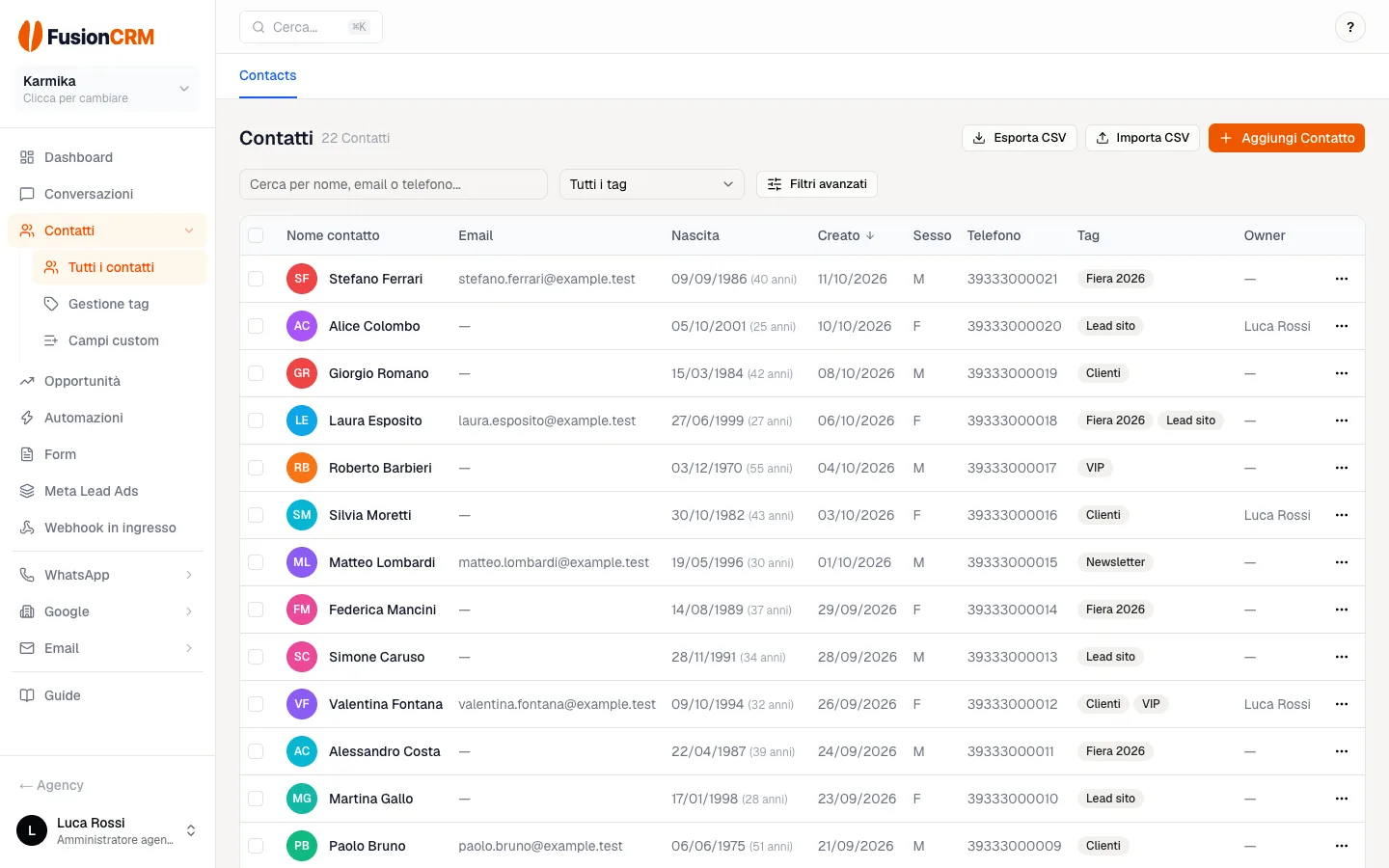
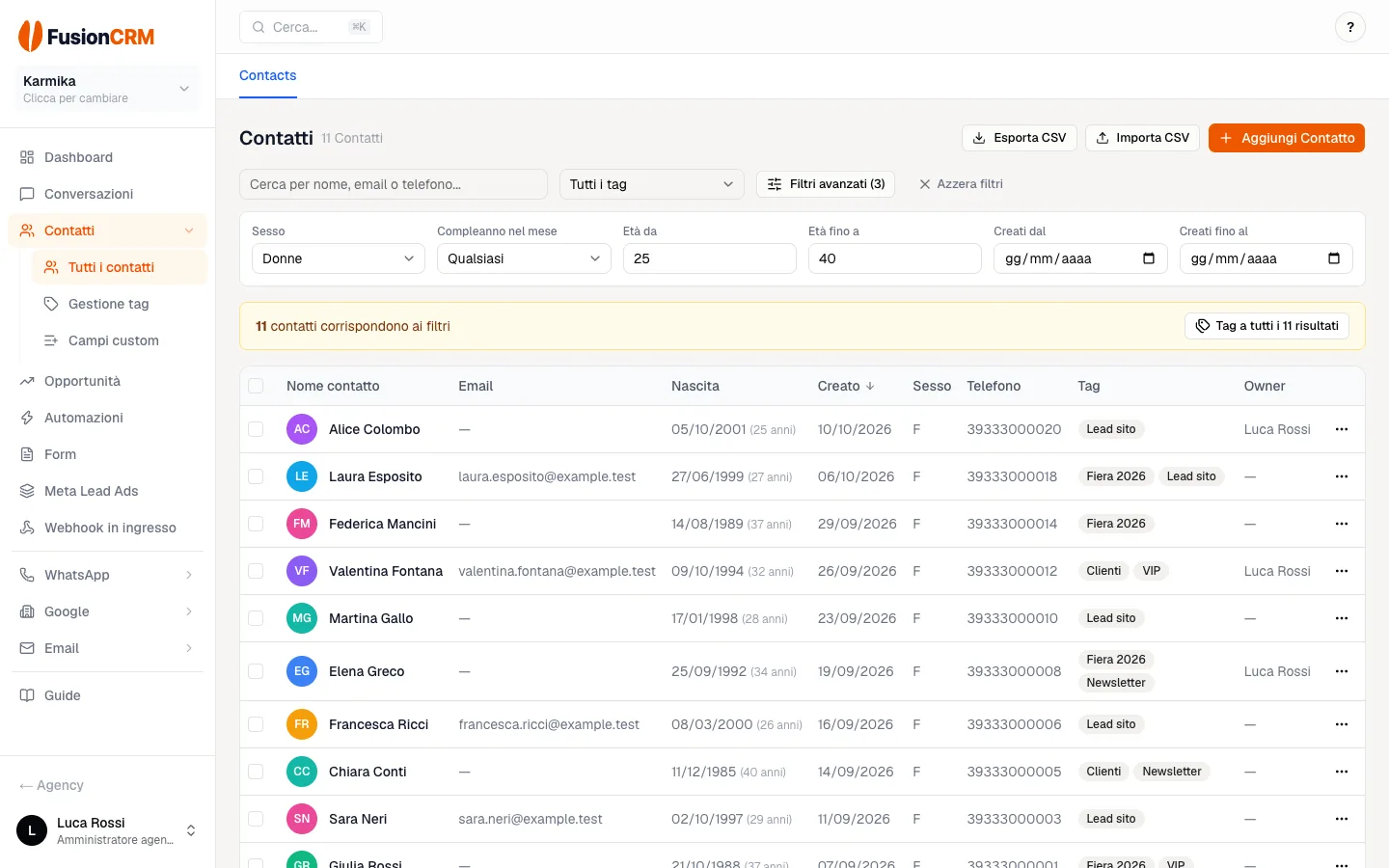
1/4
Filtri avanzati combina sesso, compleanno nel mese, età da/a e data di creazione. Esporta CSV scarica solo i contatti filtrati, pronti per Excel.
Selezione manuale
Per pochi contatti: spunta le caselle a sinistra e usa la barra blu (aggiungi/rimuovi tag, assegna owner, elimina).In Contatti → Gestione tag rinomini o elimini un tag su tutti i contatti; in Campi custom definisci campi tuoi (es. "Budget").
Guida successiva
Template WhatsApp