
FusionCRM
FunzioniPrezziDocumentazioneClaude
AccediProva gratis
Inizia da qui
Primi passiCollegare il numero WhatsAppRegole e costi di WhatsAppCollegare Claude
Percorsi passo per passo
Da una lista Excel a una campagnaOgni nuovo lead riceve subito un messaggioAvviare un nuovo cliente da zero
Contatti
Contatti, import CSV e filtri
WhatsApp
Template WhatsAppCampagne WhatsAppConversazioni
Email
Campagne email
Automazioni
AutomazioniOpportunità (pipeline di vendita)
Lead da sito e social
Form, Meta Lead Ads e webhook
Per l'agenzia
Gestione agenzia
Tutte le guide

Collegare il numero WhatsApp

Numero nuovo o numero già usato sull'app WhatsApp Business (Coexistence): come collegarlo in pochi minuti. · 6 min

Il CRM usa la WhatsApp Business Platform ufficiale di Meta (Cloud API). Il collegamento avviene con la procedura ufficiale di Meta (*Embedded Signup*): non devi copiare ID, token o codici tecnici.

Cosa ti serve

  • Un account Facebook personale con cui accedere (meglio quello di chi gestisce l'attività).
  • Un Business Portfolio (Business Manager) di Meta: se non ce l'hai, la procedura te lo fa creare.
  • Il telefono o la SIM del numero da collegare, per ricevere il codice di verifica (SMS o chiamata).
  • Per un numero già sull'app WhatsApp Business: l'app aggiornata sul telefono, per inquadrare il codice QR.

1. Avviare il collegamento

  1. 1Vai su WhatsApp → Numeri & Template, scheda Numeri.
  2. 2Nel riquadro Collega il primo numero (o *Aggiungi un altro numero*) clicca Connetti WhatsApp.
  3. 3Si apre la finestra di Meta: accedi con Facebook e scegli (o crea) il Business Portfolio e l'account WhatsApp Business.

2. Scegliere il numero

Nella schermata Aggiungi il tuo numero di telefono WhatsApp hai due strade.

Opzione A: un numero nuovo
Scegli Inserisci un nuovo numero di telefono, scrivi prefisso e numero e scegli come ricevere il codice (SMS o chiamata). Consigliato se hai un numero dedicato solo al CRM. Il numero non deve essere attivo su WhatsApp o WhatsApp Business in quel momento.
Opzione B: il numero che usi già (Coexistence)
Se usi già il numero con l'app WhatsApp Business e vuoi continuare a usarlo sul telefono, apri l'elenco dei numeri disponibili e seleziona il tuo: è la modalità Coexistence. Meta ti chiede di confermare dall'app (codice QR) e, se vuoi, di condividere la cronologia delle chat.

Cos'è la Coexistence

Lo stesso numero funziona insieme sull'app WhatsApp Business e nel CRM. Continui a rispondere dal telefono come sempre, e in più dal CRM fai campagne, automazioni, template, invii programmati e vedi tutte le conversazioni in un posto solo. È la scelta giusta quando i clienti conoscono già quel numero.

Importa la rubrica
Nelle 24 ore dopo il collegamento puoi importare nel CRM i contatti dell'app WhatsApp Business (riquadro Contatti dall'app WhatsApp Business): arrivano con il tag whatsapp. Dopo, Meta non lo permette più senza ricollegare il numero.

Perché il mio numero non compare nell'elenco?

Meta mostra solo i numeri disponibili e compatibili con quella configurazione. Un numero può mancare se:

  • è già collegato via API a un'altra piattaforma;
  • appartiene a un altro account WhatsApp Business o a un altro Business Portfolio;
  • non ha i requisiti per la Coexistence (es. app non aggiornata o numero non ancora usato con l'app);
  • non è verificato correttamente dentro Meta.

In questi casi il problema non è il CRM: va sistemata la configurazione del numero su Meta (o scollegato dall'altra piattaforma).

3. Fatto: controlla lo stato
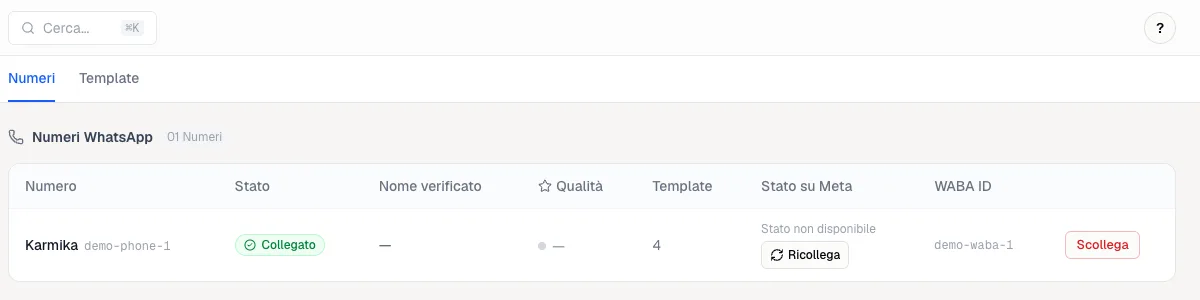
Il numero collegato: stato, nome verificato e qualità.
  • Stato: deve essere Collegato.
  • Nome verificato: il nome che vedono i clienti, approvato da Meta (può richiedere qualche giorno).
  • Qualità: verde, giallo o rosso. Se scende, Meta limita gli invii: succede quando molti destinatari bloccano o segnalano i messaggi.
Limiti di invio
I numeri nuovi partono con un limite di destinatari al giorno per i messaggi che invii tu per primo. Il limite sale da solo se la qualità resta buona e se l'azienda è verificata su Meta. Per questo le prime campagne conviene farle a scaglioni.
Guida successiva
Regole e costi di WhatsApp

Prova Fusion CRM con i tuoi clienti

14 giorni di prova gratuita, poi parte l'abbonamento. Disdici prima e non paghi nulla.

Prova gratis 14 giorni Prenota una demo
FusionCRM

Il CRM per le agenzie: clienti, WhatsApp, email, automazioni, Google e social in un unico programma.

Prodotto

  • Funzioni
  • Prezzi
  • Claude
  • Prenota una demo

Risorse

  • Documentazione
  • Primi passi
  • Per agenti AI (llms.txt)

Account

  • Prova gratis
  • Accedi
  • Contatti

© 2026 Fusion CRM · Fusion Media di Luca Gabriele Pantea · P.IVA 13148540969

PrivacyUn prodotto Fusionsoft