
Automazioni
Far fare al CRM le cose ripetitive: messaggi, tag, opportunità, notifiche. · 5 min
Un'automazione parte da un trigger (l'evento) e poi esegue una serie di passi. Esempio: *quando arriva un form → aggiungi tag "Lead sito" → manda il template di benvenuto → avvisa l'agenzia su WhatsApp*.
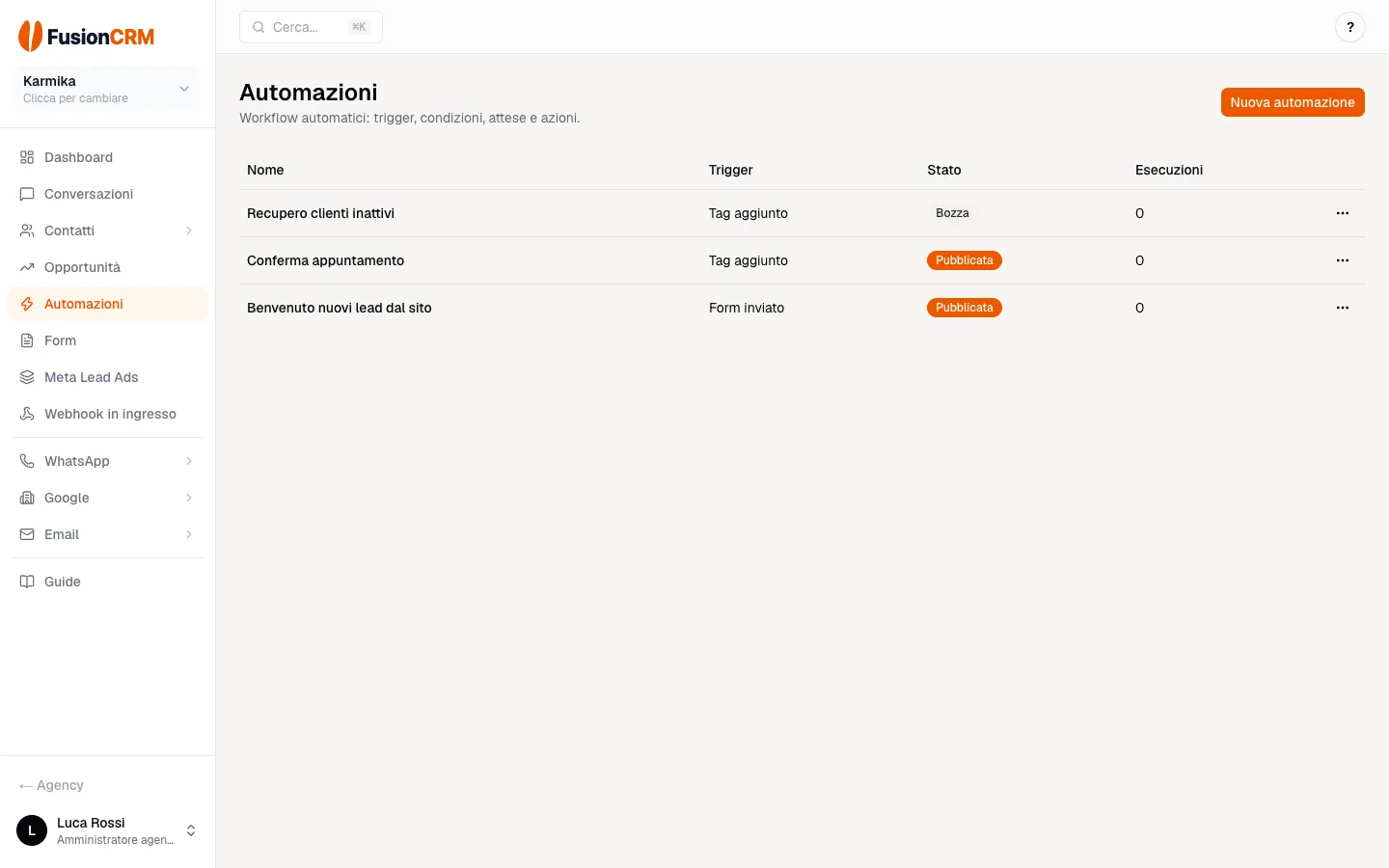
Trigger disponibili
- Form inviato · Lead ricevuto da Meta · Webhook in ingresso
- Contatto creato · Contatto aggiornato · Tag aggiunto · Tag rimosso
- Opportunità creata / vinta / persa · Stage opportunità cambiato
- Messaggio WhatsApp ricevuto (anche con parola chiave)
Passi disponibili
- Comunicazione: WhatsApp testo libero, WhatsApp template, email, email da template.
- Notifica agenzia: email o WhatsApp al numero dell'agenzia.
- Contatto & CRM: aggiungi/rimuovi tag, aggiorna contatto, assegna owner, crea o sposta opportunità, segna vinta/persa.
- Controllo del flusso: attesa, attesa fino a una data, finestra oraria (es. solo 9-19), condizione Se/Altrimenti, ramo in base alla consegna WhatsApp.
- Avanzato: chiamata a un webhook esterno.
Creare un'automazione
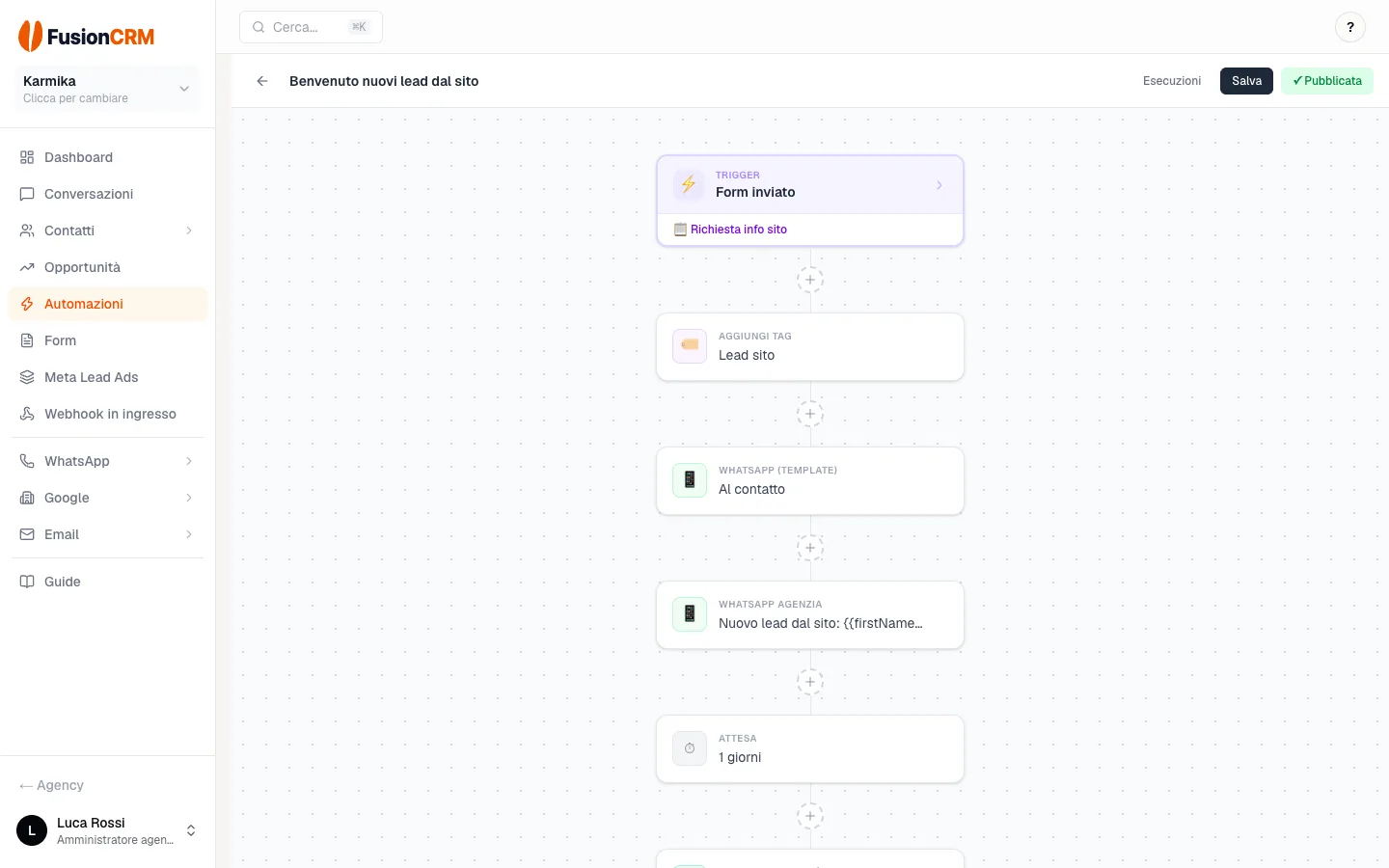
- 1In Automazioni clicca Nuova automazione e scegli il trigger.
- 2Aggiungi i passi con il + e configurali cliccandoci sopra.
- 3Nei testi puoi usare {{firstName}}, {{lastName}}, {{phone}}, {{email}} e i campi custom {{custom.chiave}}.
- 4Salva e pubblica: finché è in bozza non parte.
WhatsApp testo libero o template?
Il testo libero su WhatsApp parte solo se il cliente ti ha scritto nelle ultime 24 ore. Per i messaggi che l'automazione manda per prima (benvenuto, promemoria) usa sempre un template.Bot e operatore
Se un operatore scrive a mano a un contatto, le automazioni per quel contatto si mettono in pausa per 24 ore, così il bot non si sovrappone alla persona.Dalla scheda di un contatto puoi anche iscriverlo a mano a un'automazione pubblicata (Iscrivi ad automazione). Il registro di ogni automazione mostra cosa è successo a ogni contatto, passo per passo, con gli eventuali errori.
Guida successiva
Opportunità (pipeline di vendita)